Nachdem Ihr Administrator die Zwei-Faktor-Authentifizierung (2FA) aktiviert hat, erhalten Sie vom System eine E-Mail:
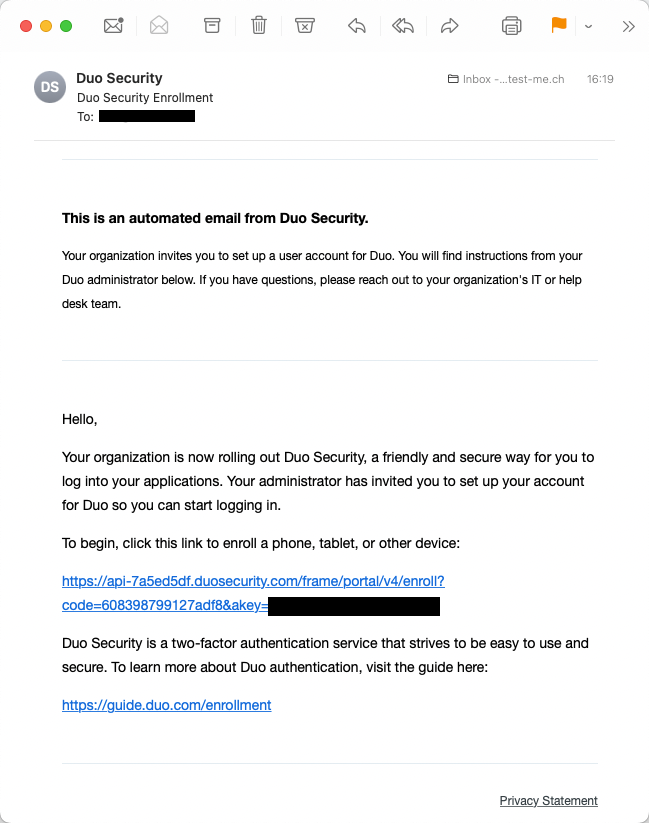
Bevor wir starten, stellen Sie bitte sicher, dass Sie die "DUO Mobile" App installiert haben
(Apple AppStore | Google Play)
Das wichtigste in dieser Nachricht ist der Link, welcher mit https://api... beginnt. Bitte klicken Sie
auf diesen Link.
Ihr Browser öffnet sich nun, klicken Sie bitte 3x auf "Next". Wählen Sie nun "DUO Mobile". Geben
Sie Ihre Telefonnummer an. Falls Sie dies nicht möchten, folgen Sie dem Abschnitt "Ohne
Rufnummer fortfahren".
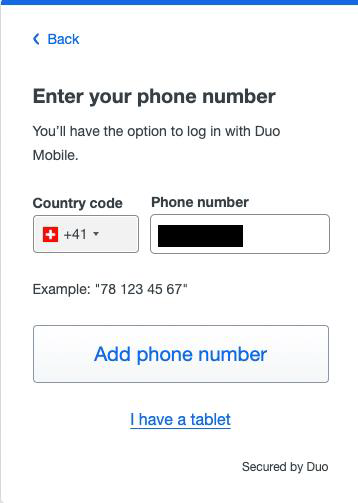
Bestätigen Sie Ihre Rufnummer:
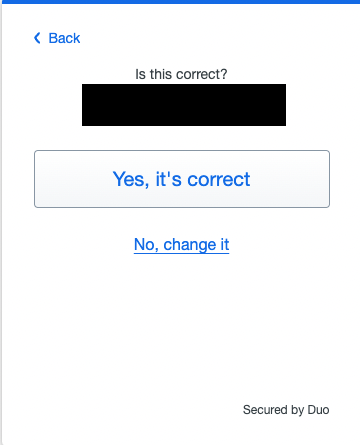
Wählen Sie nun Next, da wir die DUO Mobile App bereits installiert haben.
Scannen Sie nun den QR Code mit Ihrer DUO Mobile App.
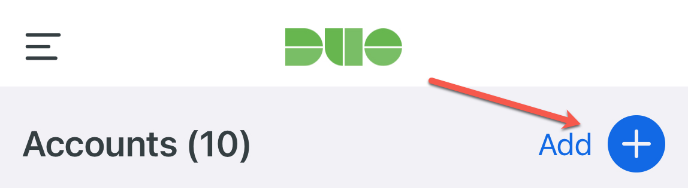 {height="" width=""}
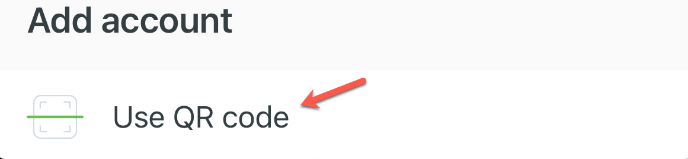
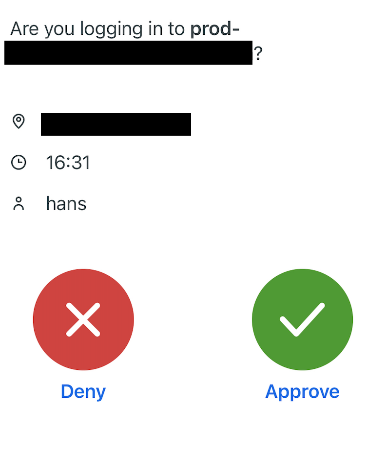
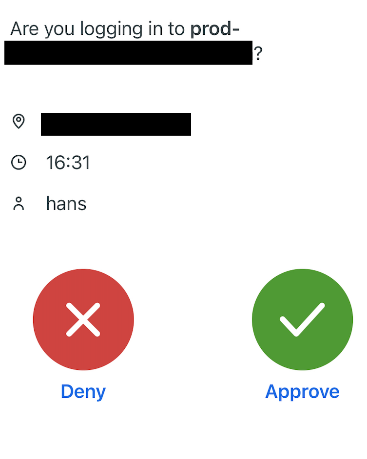
Die Einrichtung ist nun abgeschlossen, beim nächsten Login auf Ihrem Desktop erhalten Sie
folgende Meldung auf Ihrem Smartphone, welche Sie bestätigen müssen:
Ohne Rufnummer fortfahren
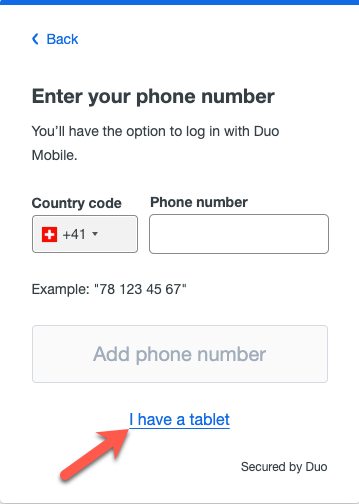
Falls Sie Ihre Rufnummer nicht hinterlegen möchten (die Rufnummer kann verwendet werden,
um Ihnen einen SMS Code zu senden, falls Push nicht funktioniert), dann wählen Sie die Option "I
have a tablet":
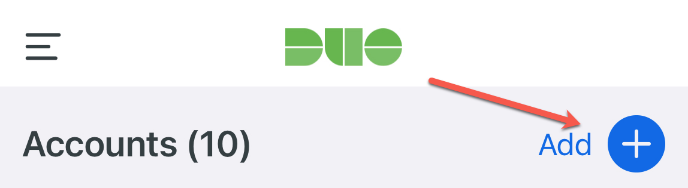
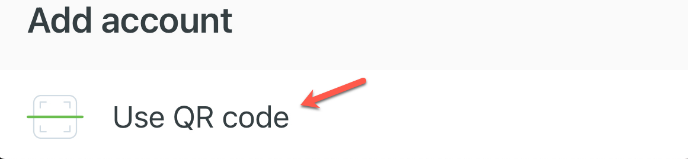
Scannen Sie nun den QR Code mit Ihrer DUO Mobile App.
 {height="" width=""}
Die Einrichtung ist nun abgeschlossen, beim nächsten Login auf Ihrem Desktop erhalten Sie
folgende Meldung auf Ihrem Smartphone, welche Sie bestätigen müssen: